UniTV Parou? Veja o Que Fazer Quando o Aplicativo Não Conecta
Se a UniTV parou de funcionar, apresenta erro de conexão, fica carregando ou não consegue reproduzir o conteúdo, existem algumas verificações que podem ajudar a identificar a origem do problema.
Antes de alterar configurações avançadas ou instalar qualquer aplicativo adicional, é importante descobrir se a falha está na internet, no dispositivo, no aplicativo ou no próprio serviço.
Por que a UniTV pode parar de funcionar?
Quando a UniTV não abre ou apresenta problemas de conexão, diferentes fatores podem estar envolvidos. Entre os mais comuns estão:
- Instabilidade na conexão com a internet;
- Aplicativo desatualizado;
- Problemas temporários no serviço;
- Configurações de rede;
- Cache acumulado no aplicativo;
- Problemas no dispositivo;
- Incompatibilidade com determinada versão do sistema.
Por isso, o ideal é realizar alguns testes simples antes de concluir qual é a origem do problema.
1. Verifique sua conexão com a internet
O primeiro passo é confirmar se sua internet está funcionando normalmente.
Abra outros aplicativos ou sites no mesmo aparelho. Se eles também estiverem lentos ou não carregarem, provavelmente o problema está relacionado à conexão.
Você também pode reiniciar o modem ou roteador, aguardar alguns minutos e testar novamente.
2. Reinicie o aparelho
Reiniciar a TV Box, Smart TV, celular ou outro dispositivo pode corrigir falhas temporárias do sistema.
Feche completamente a UniTV, reinicie o aparelho e depois abra novamente o aplicativo para verificar se o problema foi resolvido.
3. Verifique se a UniTV está atualizada
Uma versão antiga do aplicativo pode apresentar problemas de compatibilidade, carregamento ou conexão.
Verifique nos canais oficiais do serviço se existe uma versão mais recente disponível e mantenha o aplicativo atualizado.
Importante: evite instalar APKs modificados ou arquivos encontrados em páginas desconhecidas.
4. Limpe o cache da UniTV
Em dispositivos Android, limpar o cache pode ajudar quando a UniTV começa a apresentar travamentos ou erros inesperados.
Normalmente, você pode encontrar essa opção em:
Configurações → Aplicativos → UniTV → Armazenamento → Limpar cache
Os nomes das opções podem variar dependendo da marca e da versão do Android.
Comece utilizando apenas Limpar cache. A opção Limpar dados pode apagar configurações e informações armazenadas pelo aplicativo.
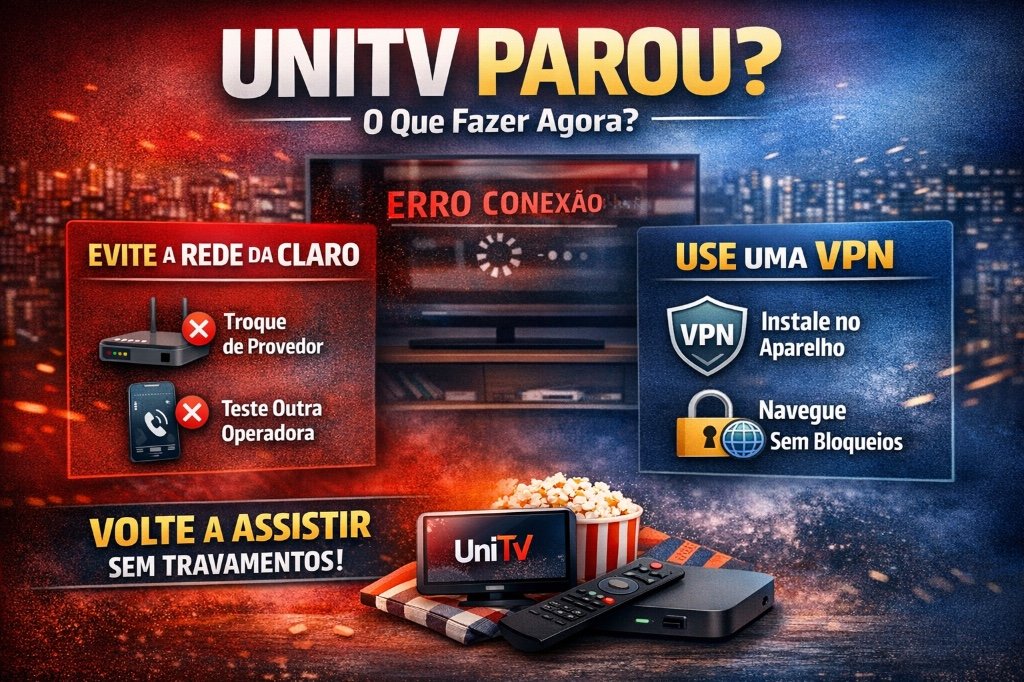
5. Teste outra conexão de internet
Se sua internet funciona normalmente, mas somente a UniTV apresenta erro, você pode realizar um teste temporário utilizando outra conexão.
Por exemplo, ative o ponto de acesso do seu celular e conecte o dispositivo nessa rede para verificar se o comportamento muda.
Se a UniTV funcionar em uma conexão e não funcionar em outra, isso pode indicar diferenças nas configurações ou no roteamento das redes.
Esse teste, sozinho, não comprova que sua operadora esteja bloqueando o serviço.
6. UniTV não funciona em uma determinada operadora: o que fazer?
Se você perceber que a UniTV funciona em uma conexão, mas apresenta problemas em outra, comece reiniciando o modem e o roteador.
Também é recomendável entrar em contato com o suporte do seu provedor de internet e informar exatamente o erro apresentado.
Evite concluir automaticamente que uma determinada operadora está bloqueando a UniTV sem uma confirmação técnica.
7. Preciso usar VPN para assistir UniTV?
Uma VPN altera a forma como sua conexão é encaminhada pela internet e, em algumas situações, um aplicativo pode apresentar um comportamento diferente quando ela está ativada.
Porém, uma VPN não deve ser considerada a solução automática para qualquer erro apresentado pela UniTV.
Antes disso, verifique sua conexão, reinicie os equipamentos, atualize o aplicativo e confirme se existe alguma indisponibilidade temporária do serviço.
Caso utilize uma VPN, escolha um serviço confiável e respeite os termos aplicáveis ao serviço e ao conteúdo acessado.
8. Verifique se a UniTV está fora do ar
Nem sempre o problema está na sua internet ou no seu aparelho. O próprio serviço pode apresentar uma indisponibilidade temporária.
Se várias pessoas estiverem enfrentando o mesmo problema ao mesmo tempo, pode ser necessário aguardar a normalização.
Consulte os canais oficiais de atendimento para verificar se existe alguma manutenção ou instabilidade conhecida.
UniTV fica carregando e não abre: o que fazer?
Se a UniTV ficar apenas na tela de carregamento, recomendamos testar as seguintes soluções:
- Feche e abra novamente a UniTV;
- Reinicie seu dispositivo;
- Reinicie o modem ou roteador;
- Teste outros aplicativos para verificar sua internet;
- Limpe o cache da UniTV;
- Confira se existe uma atualização do aplicativo;
- Teste temporariamente outra conexão;
- Verifique se o serviço está passando por instabilidade;
- Procure o suporte caso o problema continue.
UniTV parou de funcionar na TV Box
Se você utiliza a UniTV em uma TV Box, também é importante verificar algumas configurações do aparelho.
- Confira se existe espaço de armazenamento disponível;
- Verifique se a data e o horário estão corretos;
- Reinicie completamente a TV Box;
- Verifique sua conexão Wi-Fi ou por cabo;
- Limpe o cache do aplicativo;
- Confira se existem atualizações disponíveis.
Aparelhos antigos ou com pouca memória disponível também podem apresentar lentidão e travamentos durante a utilização de aplicativos.
UniTV parou de funcionar no celular
Caso o problema esteja acontecendo no celular, teste primeiro alternar entre o Wi-Fi e os dados móveis.
Depois, feche completamente o aplicativo, limpe o cache e reinicie o smartphone.
Também verifique se existe espaço disponível no aparelho e se o sistema operacional está atualizado.
O que fazer antes de reinstalar a UniTV?
Reinstalar o aplicativo pode ser uma das últimas alternativas. Antes disso, recomendamos testar:
- Reiniciar o aparelho;
- Reiniciar a internet;
- Limpar o cache;
- Verificar atualizações;
- Testar outra conexão;
- Consultar possíveis instabilidades do serviço.
Caso seja necessário reinstalar, utilize somente os meios oficiais disponibilizados pelo serviço.
Conclusão: o que fazer quando a UniTV parar?
Quando a UniTV para de funcionar, não existe apenas uma causa possível. O problema pode estar relacionado à internet, ao aplicativo, ao aparelho ou a uma indisponibilidade temporária do próprio serviço.
Comece pelas soluções mais simples: verifique sua internet, reinicie os equipamentos, limpe o cache e mantenha a UniTV atualizada.
Se o aplicativo funcionar em outra conexão, investigue as configurações da sua rede e procure o suporte do provedor antes de concluir que existe algum tipo de bloqueio.
Perguntas Frequentes sobre problemas na UniTV
Por que a UniTV parou de funcionar?
Existem diversas possibilidades, incluindo problemas de internet, aplicativo desatualizado, cache acumulado, incompatibilidade do dispositivo ou uma instabilidade temporária do serviço.
O que fazer quando a UniTV fica carregando?
Reinicie o aplicativo e o aparelho, verifique sua internet, limpe o cache e confira se existe alguma atualização disponível.
Por que a UniTV funciona no 4G/5G, mas não no Wi-Fi?
Isso pode indicar alguma diferença entre as duas conexões. Reinicie o roteador e teste novamente. Se o problema continuar somente no Wi-Fi, consulte o suporte do seu provedor.
Preciso usar VPN quando a UniTV parar?
Não necessariamente. Primeiro verifique sua internet, dispositivo, aplicativo e possíveis instabilidades do serviço.
Limpar o cache apaga minha conta?
Normalmente, limpar somente o cache não remove a conta. Entretanto, evite selecionar "Limpar dados" sem saber quais informações serão removidas.