
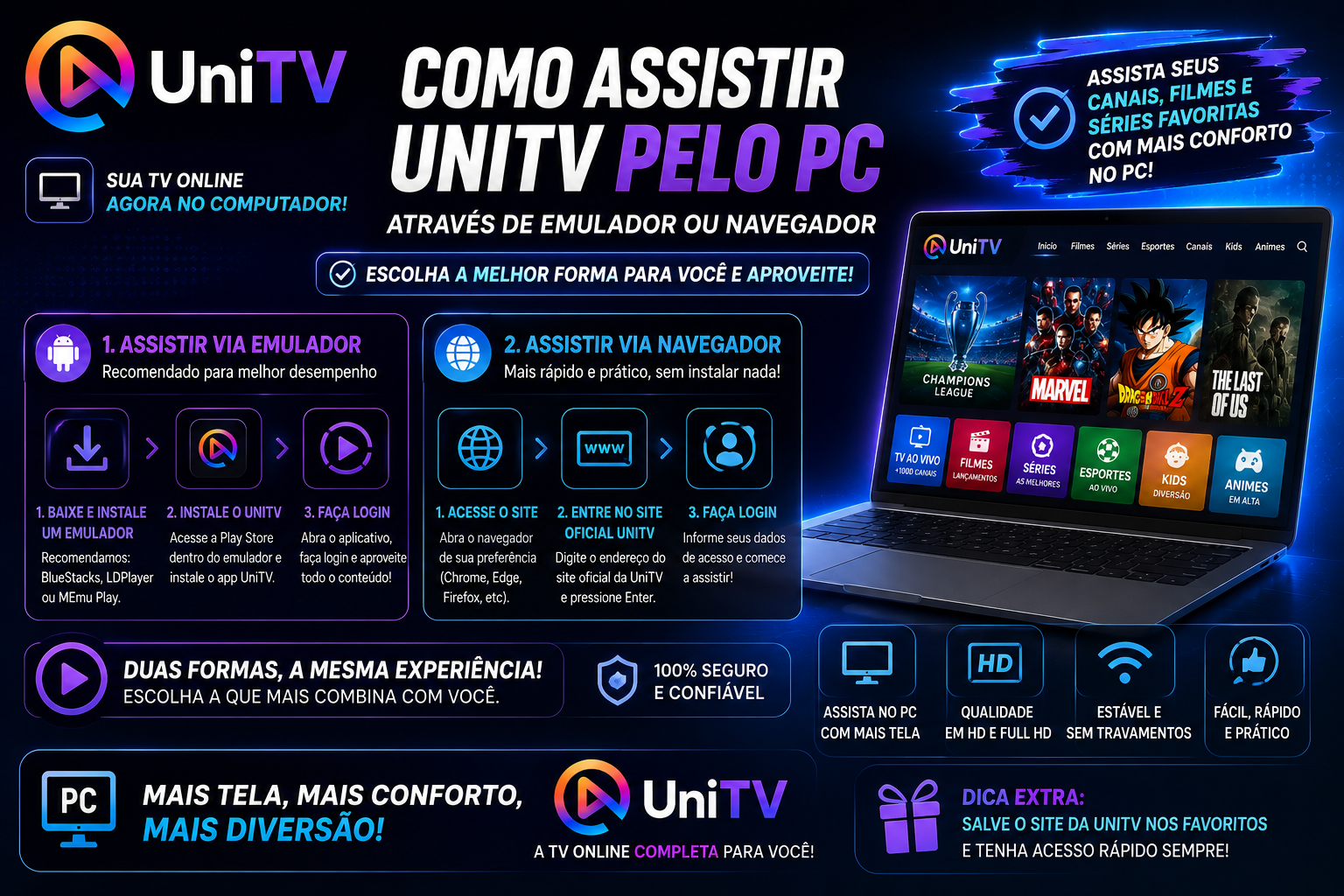
Como Assistir UniTV pelo PC: Emulador e Navegador — Guia Completo
```Quer assistir à UniTV pelo computador ou notebook e aproveitar uma tela maior? Dependendo da versão e das opções disponibilizadas pelo serviço, você pode acessar pelo navegador ou utilizar um emulador Android no PC.
Neste guia, você vai entender as principais formas de usar a UniTV no computador e como configurar cada opção.
```É possível assistir UniTV pelo PC?
```Sim. Embora aplicativos desse tipo sejam normalmente desenvolvidos para dispositivos Android, existem alternativas para utilizá-los em computadores.
As duas principais opções são:
- Emulador Android: cria um ambiente Android dentro do Windows, permitindo instalar aplicativos compatíveis.
- Navegador: quando a UniTV disponibilizar acesso Web compatível, você pode assistir diretamente pelo navegador, sem precisar instalar um emulador.
Opção 1 — Como assistir UniTV pelo PC usando um emulador
```Um emulador Android é um programa que permite executar aplicativos Android no computador.
Existem diferentes emuladores disponíveis para Windows. Antes de instalar qualquer um deles, escolha uma opção conhecida e faça o download exclusivamente pelo site oficial do desenvolvedor.
Passo 1: Instale o emulador
Baixe o emulador Android escolhido e realize a instalação normalmente no seu computador.
Após finalizar, abra o programa e aguarde a inicialização do ambiente Android.
Passo 2: Configure o Android
Na primeira utilização, o emulador poderá solicitar algumas configurações básicas.
Dependendo do programa utilizado, também poderá ser necessário entrar em uma conta Google para acessar determinados recursos.
Passo 3: Instale a UniTV
Com o emulador funcionando, instale a UniTV utilizando somente a fonte oficial disponibilizada pelo serviço.
Evite baixar APKs modificados ou arquivos publicados em sites desconhecidos, pois eles podem apresentar riscos de segurança.
Passo 4: Abra a UniTV
Depois da instalação, procure o ícone da UniTV dentro do emulador e abra o aplicativo.
Faça o acesso utilizando sua própria conta e siga as instruções apresentadas pelo serviço.
Passo 5: Assista pelo computador
Pronto! Se o aplicativo for compatível com o emulador utilizado, você poderá navegar pela interface diretamente no computador.
Para melhorar a experiência, utilize o modo de tela cheia do emulador.
```Opção 2 — Como assistir UniTV pelo navegador
```Essa é normalmente a alternativa mais simples, pois não exige a instalação de um ambiente Android.
Porém, ela somente funciona caso a UniTV ofereça oficialmente uma versão Web ou acesso pelo navegador.
Passo 1: Abra seu navegador
Você pode utilizar navegadores modernos, como Google Chrome, Microsoft Edge ou outro navegador compatível.
Passo 2: Entre no endereço oficial
Acesse somente o endereço Web oficial informado pela UniTV.
Tenha atenção com páginas que imitam serviços conhecidos. Confira o endereço antes de inserir informações da sua conta.
Passo 3: Faça login
Caso o acesso Web esteja disponível, informe os dados solicitados para entrar na sua conta.
Passo 4: Escolha o conteúdo
Depois de entrar, navegue pelas opções disponíveis e selecione o conteúdo desejado.
Quando disponível, utilize o modo de tela cheia para aproveitar melhor o monitor do computador.
```Emulador ou navegador: qual escolher?
```O navegador costuma ser a primeira opção a testar quando existe uma versão Web oficial, principalmente porque não exige a instalação de programas adicionais.
Já o emulador Android pode ser uma alternativa quando o serviço possui aplicativo Android compatível, mas não disponibiliza uma versão específica para Windows.
```UniTV não funciona no emulador: o que fazer?
```Caso encontre problemas, algumas verificações simples podem ajudar:
- Reinicie o emulador e o computador.
- Atualize o emulador para a versão mais recente.
- Verifique sua conexão com a internet.
- Confira se o aplicativo está atualizado.
- Verifique se existe espaço disponível no computador.
- Teste as configurações de desempenho do emulador.
- Confirme se a versão da UniTV utilizada é compatível com o ambiente Android do emulador.
Alguns aplicativos também podem limitar ou bloquear a execução em determinados emuladores. Nesse caso, procure utilizar somente métodos oficialmente suportados pelo serviço.
```Cuidados importantes
```Ao instalar qualquer aplicativo no computador, priorize sempre fontes oficiais.
Não informe sua senha ou dados pessoais em páginas desconhecidas e evite arquivos APK modificados.
Além da segurança, lembre-se de utilizar o serviço de acordo com seus termos e acessar apenas conteúdos para os quais você tenha autorização.
```Conclusão
```Assistir à UniTV pelo PC pode ser uma alternativa interessante para quem prefere utilizar um monitor maior.
Quando houver acesso Web oficial, o navegador tende a ser a opção mais prática. Caso o serviço disponibilize apenas um aplicativo Android compatível, um emulador pode permitir a utilização no Windows.
Escolha o método compatível com sua conta e com as opções oficialmente disponibilizadas pela UniTV.
```Perguntas Frequentes sobre UniTV no PC
```Posso instalar a UniTV diretamente no Windows?
Isso depende das versões oficialmente disponibilizadas pelo serviço. Caso não exista aplicativo específico para Windows, um emulador Android compatível pode ser uma alternativa.
Preciso instalar um programa para assistir pelo navegador?
Normalmente não. Se houver uma versão Web oficial, basta utilizar um navegador compatível.
Posso colocar em tela cheia?
Sim. Tanto navegadores quanto a maioria dos emuladores possuem opção de tela cheia.
O emulador deixa o computador lento?
Pode acontecer em computadores com poucos recursos disponíveis. Fechar programas desnecessários e ajustar as configurações de desempenho do emulador pode ajudar.
Qual é a melhor opção?
Se houver uma versão Web oficial, comece pelo navegador. Caso contrário, verifique se o aplicativo Android é oficialmente compatível com o emulador escolhido.
```